
一、Windows 11 24H2 核心变化
Windows 11 24H2(2024 Update)是微软于2026年初推送的重大版本更新,带来了数百项功能改进与底层架构调整。新版内核对驱动签名机制、内存管理、电源策略、安全启动等方面进行了全面升级,这也意味着部分老旧硬件的驱动需要同步更新才能在新系统中正常工作。
驱动大师电脑端已全面适配 Win11 24H2 系统,本期我们就来详细讲解升级前后的驱动适配要点。
二、24H2版本驱动兼容现状
1. 完美兼容(驱动大师已适配)
- NVIDIA GeForce 530 及以上全系列显卡驱动
- AMD Radeon 24.5 及以上 Adrenalin 驱动
- Intel UHD Graphics 30.0.100 及以上核显驱动
- Realtek HDA / UAD 6.0.9000 系列声卡驱动
- Intel Wi-Fi 6/6E/7 系列网卡驱动 22.x 及以上
- Intel 500/600/700/800 系列芯片组驱动
- AMD 500/600/800 系列芯片组驱动
2. 需更新版本(驱动大师提供升级)
- 老版Realtek声卡驱动(版本号 6.0.8xxx 及以下)需更新
- NVIDIA 520 及以下驱动需更新
- 部分老版打印机驱动(HP/Canon/Epson 部分型号)需更新
- USB 3.0 早期驱动需更新
3. 已知不兼容
- 部分2015年前的USB外设驱动(需联系厂商获取Win11版本)
- 部分老工业设备驱动(建议保留Win10系统)
提示:升级到 Win11 24H2 前,建议先用驱动大师电脑端备份当前全部驱动,升级完成后一键还原或更新到最新版本,避免驱动异常导致系统不稳定。
三、升级前准备工作
1. 硬件要求确认
Win11 24H2 最低硬件要求:
- CPU:1GHz以上双核64位处理器(Intel第8代/AMD Zen2 及以上推荐)
- 内存:4GB以上
- 存储:64GB以上可用空间
- TPM:2.0版本(强制要求)
- UEFI + 安全启动(强制要求)
2. 驱动备份
使用驱动大师的"驱动备份"功能将当前系统全部驱动备份至外部存储设备,便于升级后回滚。
3. 重要数据备份
虽然Win11升级不会清除个人数据,但仍建议提前备份重要文件。
四、升级后驱动一键更新
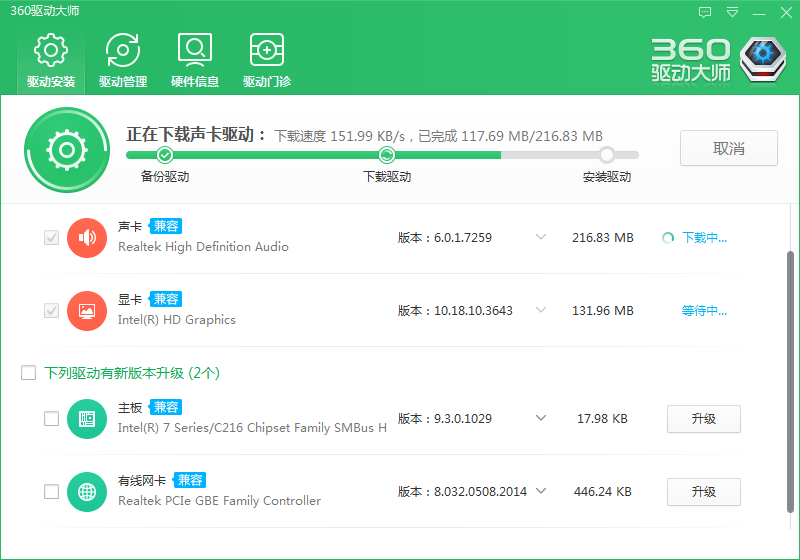
步骤一:系统升级完成后首次启动,下载并安装驱动大师电脑端;
步骤二:启动驱动大师,点击"立即体检",系统将自动识别所有硬件并扫描驱动状态;
步骤三:在"可升级驱动"列表中查看所有不兼容或可升级的驱动项;
步骤四:勾选全部驱动,点击"一键安装",驱动大师将批量下载安装官方正版驱动;
步骤五:安装完成后重启电脑,Win11 24H2的硬件性能即可完全释放。
五、典型问题与解决方案
Q1:升级后无法连接Wi-Fi?
可能是Intel/Qualcomm Wi-Fi驱动未适配24H2,使用驱动大师安装最新版本Wi-Fi驱动即可解决。
Q2:升级后显卡性能下降?
Win11 24H2 内置的显卡驱动版本较低,建议使用驱动大师安装NVIDIA/AMD官方最新驱动以恢复性能。
Q3:升级后打印机无法使用?
请使用驱动大师安装打印机对应的24H2兼容驱动版本,或联系打印机厂商获取专用驱动。
Q4:升级后蓝牙设备断连?
Intel/Realtek蓝牙驱动在24H2下需要更新到最新版本,驱动大师已收录对应驱动。
六、总结
Windows 11 24H2 是当前最适合PC用户的操作系统版本,搭配驱动大师电脑端使用,可以确保升级过程平稳顺畅,升级后硬件性能完全释放。建议所有Windows 10 22H2以上版本用户在备份重要数据后尽快升级,享受AI驱动的全新PC体验。