
一、为什么BIOS与驱动必须协同优化?
很多用户装机后会重点关注显卡、CPU性能释放,但常常忽略了一个关键环节 —— 主板BIOS与系统驱动的协同。事实上,如果主板BIOS设置不当,即使安装了最新驱动,也无法完全释放硬件性能,甚至可能引发蓝屏、死机、降频等问题。
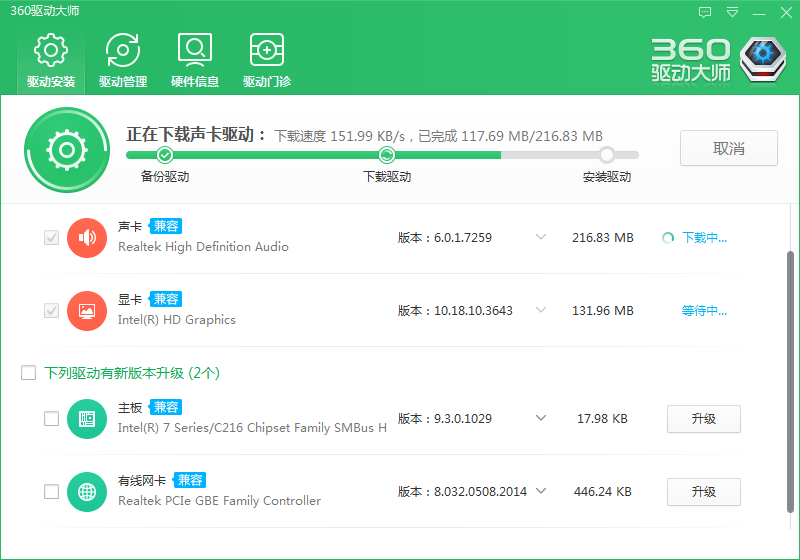
驱动大师电脑端提供硬件型号智能识别能力,可以精准识别您的主板型号并推荐对应的最新BIOS版本与芯片组驱动,本期我们就来详细讲解二者协同优化的核心方法。
二、第一步:通过驱动大师更新主板芯片组驱动
1. 芯片组驱动的重要性
主板芯片组驱动是Windows与主板硬件之间的桥梁,负责管理PCIe通道分配、USB控制器、SATA接口、内存控制器等核心功能。Intel 700/800系列芯片组与AMD 600/800系列芯片组均需要专用驱动支持。
2. 一键更新方法
运行驱动大师 → 点击"立即体检" → 在"可升级驱动"中找到"Intel Chipset Device Software"或"AMD Chipset Driver" → 点击"安装"。驱动大师会自动匹配您主板对应的官方正版驱动版本,避免误装其他型号导致冲突。
注意:笔记本OEM厂商(如联想、惠普、戴尔)通常会提供定制版芯片组驱动,建议优先使用OEM版本,驱动大师会智能推荐OEM版本链接。
三、第二步:主板BIOS关键设置项优化
1. 启动模式与安全启动
建议将 CSM(兼容性支持模块) 关闭,Secure Boot(安全启动) 开启,以获得完整的UEFI功能与更好的Windows 11兼容性。Win11 24H2版本强制要求安全启动开启,否则部分新功能无法使用。
2. PCIe通道配置
若您使用PCIe 5.0显卡(如RTX 5080/5090),请确认主板PCIe插槽工作在 Gen5 模式;若使用M.2 NVMe SSD,建议将对应M.2插槽设置为 PCIe Gen4 或 Gen5 以获取满速性能。
3. 内存XMP/EXPO开启
99%的DDR4/DDR5内存出厂频率低于其标称频率,需要在BIOS中开启 XMP(Intel) 或 EXPO(AMD) 配置档,才能让内存运行在标称的频率(如DDR5 6000/6400/7200MHz)。
4. 风扇曲线与性能模式
建议在BIOS中将CPU风扇策略设为 Standard 或 Silent 模式以降低噪音;将电源策略设为 Performance 模式以避免系统误判功耗墙;启用 AC Back 功能可在断电恢复后自动开机。
四、第三步:BIOS升级与回退
1. 升级前准备
BIOS升级是高风险操作,升级前请确保:
- 使用UPS不间断电源或保证笔记本电量在50%以上
- 从主板官网下载与主板型号完全匹配的BIOS文件
- 关闭所有后台应用,避免升级中断
- 备份当前BIOS版本以便回退
2. 使用驱动大师辅助升级
驱动大师提供BIOS版本检测功能,可识别您当前BIOS版本并提示是否有新版本。但实际BIOS刷写仍需在主板BIOS界面中完成,驱动大师会提供详细的图文教程指导。
五、BIOS与驱动协同的典型问题
Q1:更新BIOS后无法进入系统?
可能是BIOS设置被重置导致硬盘模式不对,请进入BIOS将 SATA Mode 改为 AHCI 或 RAID,保存退出即可正常启动。
Q2:开启XMP后频繁蓝屏?
可能是内存体质不足以稳定运行在XMP频率,可在BIOS中适当降低内存频率(如DDR5 6400降至6000)或放宽时序参数。
Q3:PCIe 5.0 SSD温度过高?
建议为SSD加装散热马甲,并开启BIOS中的 M.2散热风扇 控制功能。
六、总结
主板BIOS与驱动的协同优化是PC性能释放的最后一步,也是用户最容易忽视的一步。通过驱动大师智能识别主板型号,搭配上述BIOS关键设置调优,您的电脑性能将获得实质性提升。无论是游戏帧率、设计软件响应速度还是日常使用流畅度,都将明显改善。