
一、问题现象
USB设备无法识别是Windows用户最常遇到的故障之一,常见症状包括:插入U盘/移动硬盘后无反应、设备管理器中出现黄色感叹号、提示"USB设备描述符请求失败"、USB 3.0设备插入2.0接口速度慢等。本期我们就来详细分析9种常见原因与对应的驱动修复方案。
二、9种常见原因与解决方案
原因1:USB主控制器驱动异常
这是最常见的原因,约占故障总数的40%。表现为设备管理器中"USB主控制器"或"USB根集线器"出现黄色感叹号。
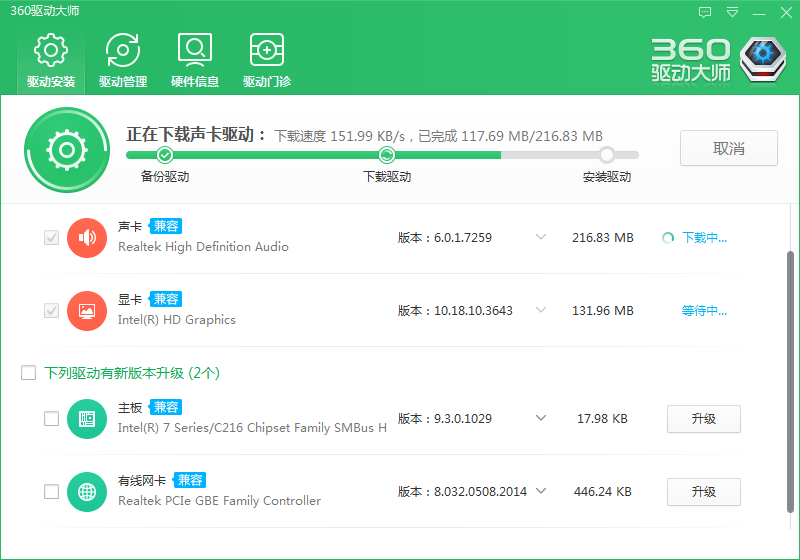
解决方案:运行驱动大师电脑端 → 点击"立即体检" → 找到"Intel/AMD USB 3.0/3.1主控制器驱动" → 点击"安装"。驱动大师将自动匹配您主板对应的最新官方驱动版本,安装完成后重启电脑即可恢复。
原因2:USB选择性挂起设置错误
Windows默认开启USB选择性挂起功能,可能导致部分设备进入休眠后无法唤醒。
解决方案:打开控制面板 → 电源选项 → 更改计划设置 → 更改高级电源设置 → USB设置 → USB选择性挂起设置 → 修改为"已禁用"。
原因3:USB 3.0驱动未正确安装
部分老电脑使用USB 3.0设备时只能工作在USB 2.0速度,原因是缺少USB 3.0/3.1专用驱动。
解决方案:使用驱动大师安装"Renesas / Intel USB 3.0 eXtensible Host Controller"驱动,安装后USB 3.0接口将恢复5Gbps/10Gbps满速性能。
原因4:设备驱动损坏或版本不匹配
USB设备自身的驱动损坏会导致识别失败,常见于打印机、外接显卡、采集卡等带驱动的USB设备。
解决方案:使用驱动大师扫描安装对应设备的官方驱动,必要时先卸载旧驱动再重新安装。
专家提示:遇到USB设备识别问题时,建议优先使用驱动大师"硬件检测"功能扫描全部USB相关驱动,比手动逐个排查效率提升80%以上。
原因5:USB供电不足
USB接口供电不足会导致移动硬盘等大功率设备识别失败,常见于前置USB接口与USB Hub。
解决方案:将设备插入机箱后置USB接口(直接由主板供电),避免使用无独立供电的USB Hub。
原因6:BIOS中USB相关选项关闭
部分主板BIOS默认关闭了部分USB控制器,导致对应接口无法使用。
解决方案:进入BIOS → Advanced → USB Configuration → 确保"USB Controller"、"USB 2.0/3.0 Support"、"Legacy USB Support"全部为Enabled状态。
原因7:注册表损坏
Windows注册表中USB相关键值损坏会导致识别异常。
解决方案:运行 regedit 打开注册表编辑器,定位到 HKEY_LOCAL_MACHINE\SYSTEM\CurrentControlSet\Control\Class\{36fc9e60-c465-11cf-8056-444553540000},删除UpperFilters与LowerFilters两项后重启电脑。
原因8:USB Type-C Alternate Mode驱动缺失
新型笔记本的USB Type-C接口支持视频输出、PD充电等多功能,需要专用驱动支持。
解决方案:使用驱动大师安装"Intel Thunderbolt Controller"或"AMD USB4 Controller"驱动,可恢复Type-C全部功能。
原因9:设备物理损坏
若上述软件方案均无效,则可能是USB设备或接口物理损坏。
解决方案:将设备插入其他电脑测试确认,若其他电脑也无法识别则说明设备损坏,需更换。若其他电脑正常则可能是主板USB接口损坏,建议送修。
三、驱动大师一键修复流程
步骤一:下载驱动大师电脑端并安装;
步骤二:运行驱动大师,点击"立即体检"按钮;
步骤三:扫描完成后切换到"驱动管理"标签页,筛选USB相关驱动;
步骤四:勾选需要修复的驱动项,点击"一键安装"按钮;
步骤五:安装完成后重启电脑,再次插入USB设备验证。
四、预防措施
- 定期使用驱动大师体检USB相关驱动状态,及时修复潜在问题
- 避免在USB读写过程中拔出设备,防止驱动异常
- 使用品牌USB Hub与高品质数据线,降低供电不足风险
- 系统重大更新后(如Win11 24H2)使用驱动大师重新配置USB驱动
五、总结
USB设备识别异常的原因多种多样,但绝大部分问题都可以通过驱动更新解决。驱动大师电脑端提供全面的USB驱动支持,从USB 2.0/3.0/3.1主控制器到Type-C/Thunderbolt/USB4协议,覆盖市面99%以上USB设备型号,遇到问题先扫描再修复,省时省力。